
سی پنل چیست؟ آموزش کامل کار با cPanel برای مدیریت هاست
سی پنل یک کنترل پنل هاست تحت وب است که با آن فایلها، دیتابیس، ایمیل، دامنه، SSL و بکاپ سایت را بدون خط فرمان مدیریت میکنید. در این راهنما بخشها و کارهای اصلی آن را قدمبهقدم یاد میگیرید.

فهرست مطالب
- سی پنل به زبان ساده
- سی پنل دقیقاً چه کارهایی انجام میدهد؟
- ورود به سی پنل؛ سه راه رایج
- کارهایی که خودتان در سی پنل میتوانید انجام دهید
- ۱. ساخت ایمیل سازمانی با دامنهٔ سایت
- ۲. فعال کردن SSL رایگان
- ۳. نصب وردپرس با چند کلیک
- ۴. گرفتن و بازگرداندن بکاپ
- ۵. تغییر نسخهٔ PHP
- ۶. افزودن زیردامنه یا دامنهٔ دوم
- مزایا و محدودیتهای سی پنل
- سی پنل یا دایرکت ادمین؛ کدام بهتر است؟
- نکات امنیتی کار با سی پنل
- سوالات متداول
- آیا سی پنل رایگان است؟
- فرق سی پنل و WHM چیست؟
- آیا روی سرور مجازی هم میتوان سی پنل نصب کرد؟
- اگر رمز سی پنل را فراموش کنم چه کنم؟
- کار با سی پنل برای سئو اهمیتی دارد؟
- جمعبندی
اگر تازه هاست خریده باشید، اولین ایمیلی که از شرکت میزبانی میگیرید معمولاً یک نشانی، یک نام کاربری و یک رمز عبور دارد و جملهای شبیه «از طریق سی پنل وارد شوید». بسیاری از صاحبان کسبوکار همینجا متوقف میشوند: سی پنل چیست، چرا باید واردش شوم و اگر چیزی را اشتباه بزنم سایت از دست میرود؟ در این مقاله سی پنل (cPanel) را به زبان ساده معرفی میکنیم، بخشهای اصلی آن را نشان میدهیم و کارهایی را که خودتان میتوانید بدون برنامهنویس انجام دهید قدمبهقدم توضیح میدهیم.
اگر هنوز فرق هاست و دامنه برایتان روشن نیست، پیشنهاد میکنیم اول هاست چیست و چه فرقی با دامنه دارد؟ را بخوانید.
سی پنل به زبان ساده
سی پنل یک کنترل پنل هاست است؛ یعنی یک رابط گرافیکی تحت وب که روی سرورهای لینوکسی نصب میشود تا بدون نوشتن حتی یک دستور در خط فرمان، فایلها، دیتابیسها، ایمیلها، دامنهها و امنیت سایت را مدیریت کنید. اگر هاست را به یک آپارتمان اجارهای تشبیه کنیم، سی پنل همان تابلوی کلید و کنتور واحد شماست: لازم نیست بدانید سیمکشی ساختمان چطور است، فقط کافی است بدانید کدام کلید چه کاری میکند.
cPanel از اواخر دههٔ ۱۹۹۰ ساخته شده و امروز رایجترین کنترل پنل هاست اشتراکی در دنیاست. کنار آن معمولاً نام WHM (Web Host Manager) را هم میشنوید. WHM پنل مدیریت کل سرور است که شرکت هاستینگ یا نمایندهٔ فروش با آن حسابها را میسازد و منابع را تقسیم میکند؛ سی پنل پنل هر حساب جداگانه است که به دست مشتری میرسد.
سی پنل دقیقاً چه کارهایی انجام میدهد؟
تقریباً هر کاری که یک سایت معمولی روی هاست لازم دارد از داخل سی پنل انجام میشود. بخشهای اصلی را اینطور میتوان دستهبندی کرد:
- فایلها (Files): مدیر فایل (File Manager) برای آپلود، ویرایش و فشردهسازی فایلها، حسابهای FTP و ابزار بکاپ.
- دیتابیسها (Databases): ساخت دیتابیس MySQL یا MariaDB، تعریف کاربر و دسترسی، و phpMyAdmin برای کار مستقیم با جدولها.
- دامنهها (Domains): افزودن دامنهٔ دوم (Addon Domain)، ساخت زیردامنه، ریدایرکت و ویرایشگر رکوردهای DNS.
- ایمیل (Email): ساخت ایمیل با نام دامنهٔ خودتان، فوروارد، پاسخ خودکار، فیلتر اسپم و وبمیل.
- امنیت (Security): نصب گواهی SSL، مسدود کردن IP، محافظت از پوشه با رمز و مدیریت کلیدهای SSH.
- نرمافزار (Software): انتخاب نسخهٔ PHP، نصب خودکار وردپرس و اسکریپتهای دیگر با نصابهایی مثل Softaculous.
- آمار و منابع (Metrics): میزان مصرف فضا، پهنای باند، CPU و رم، و گزارش خطاها و بازدیدها.

ورود به سی پنل؛ سه راه رایج
اطلاعات ورود معمولاً در ایمیل تحویل هاست یا ناحیهٔ کاربری شرکت هاستینگ است. سه راه متداول برای ورود وجود دارد:
- با نام دامنه: نشانی
yourdomain.com/cpanelیاyourdomain.com:2083را در مرورگر بزنید. این روش فقط بعد از اتصال دامنه به هاست کار میکند. - با IP یا نام سرور: اگر دامنه هنوز به هاست وصل نشده، نشانی سرور را با پورت 2083 وارد کنید؛ مثلاً
https://server-name:2083. - ورود مستقیم از ناحیهٔ کاربری: بیشتر شرکتها دکمهٔ «ورود به کنترل پنل» دارند که بدون وارد کردن رمز شما را به سی پنل میبرد.
پورت 2083 نسخهٔ امن (HTTPS) است و همیشه از آن استفاده کنید. پورت 2082 بدون رمزنگاری است و رمز عبور شما را در شبکه آشکار میکند. اگر دامنه را تازه به هاست وصل کردهاید و صفحه باز نمیشود، احتمالاً تغییر DNS هنوز همهجا اعمال نشده است؛ این موضوع را در نیمسرور (DNS) چیست؟ توضیح دادهایم.
کارهایی که خودتان در سی پنل میتوانید انجام دهید
۱. ساخت ایمیل سازمانی با دامنهٔ سایت
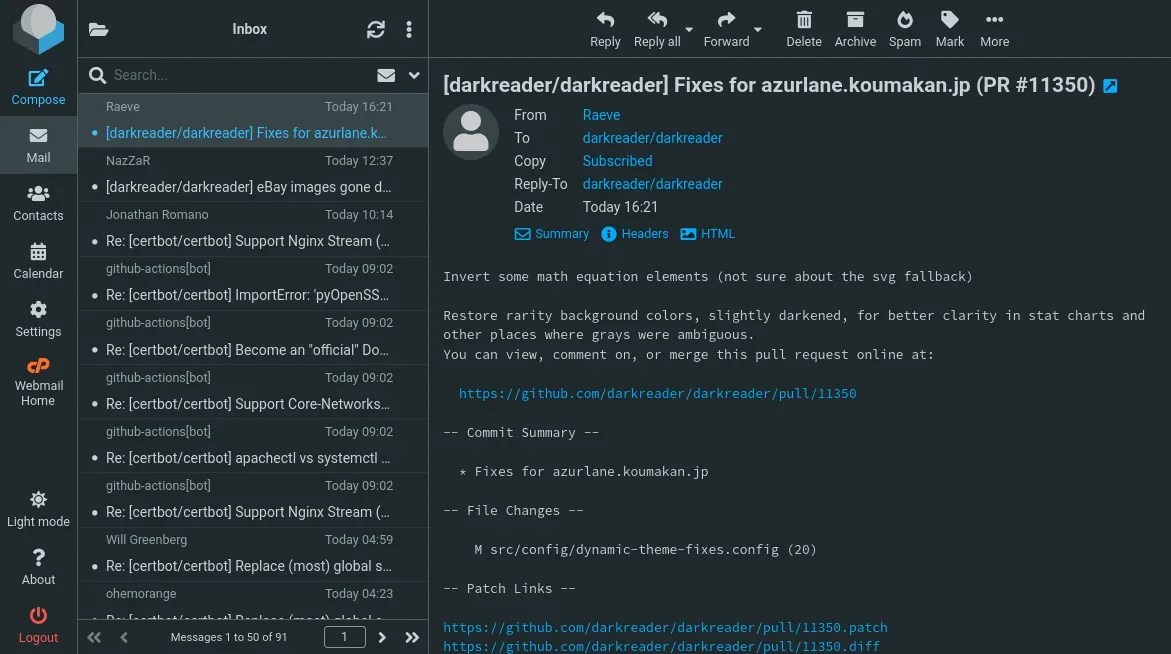
از بخش Email Accounts روی Create بزنید، نام ایمیل (مثلاً info یا sales)، رمز قوی و سهمیهٔ فضا را تعیین کنید. ایمیل را از طریق وبمیل یا با تنظیم IMAP و SMTP روی گوشی و Outlook میخوانید. برای اینکه نامهها به اسپم نروند، رکوردهای SPF و DKIM را از بخش Email Deliverability بررسی کنید. اگر هنوز بین ایمیل هاست و سرویسهای جداگانه مردد هستید، ایمیل سازمانی چیست؟ را ببینید.
۲. فعال کردن SSL رایگان
در بیشتر هاستها ابزار AutoSSL یا Let's Encrypt برای همهٔ دامنهها و زیردامنهها گواهی رایگان صادر و خودکار تمدید میکند. در بخش SSL/TLS Status ببینید کنار دامنهٔ شما علامت سبز هست یا نه. اگر نیست، روی Run AutoSSL بزنید. چرا این کار برای سئو و اعتماد کاربر ضروری است را در گواهی SSL چیست؟ خواندهاید.
۳. نصب وردپرس با چند کلیک
در بخش Software نصاب خودکار (Softaculous یا WordPress Toolkit) را باز کنید، وردپرس را انتخاب کنید، دامنه و پوشهٔ نصب را مشخص کنید و نام کاربری مدیر را چیزی غیر از admin بگذارید. دیتابیس و فایلها خودکار ساخته میشوند و چند دقیقه بعد سایت آماده است.
۴. گرفتن و بازگرداندن بکاپ
ابزار Backup یا JetBackup نسخهٔ کامل یا جداگانهای از فایلها، دیتابیس و ایمیلها میسازد. قبل از هر بهروزرسانی بزرگ یا تغییر قالب یک بکاپ دستی بگیرید و دستکم یک نسخه را بیرون از هاست نگه دارید. جزئیات استراتژی درست را در بکاپ سایت چیست؟ آوردهایم.
۵. تغییر نسخهٔ PHP
از MultiPHP Manager یا Select PHP Version نسخهٔ PHP هر دامنه را جداگانه تعیین کنید. نسخهٔ جدیدتر معمولاً سریعتر و امنتر است، اما قبلش سازگاری قالب و افزونهها را روی یک نسخهٔ آزمایشی بسنجید.
۶. افزودن زیردامنه یا دامنهٔ دوم
برای راهاندازی بخشی مثل shop.yourdomain.com یا میزبانی یک سایت دیگر روی همان هاست، از بخش Domains دامنهٔ جدید را با پوشهٔ ریشهٔ جداگانه اضافه کنید. یادتان باشد همهٔ این سایتها منابع یک هاست را مشترکاً مصرف میکنند.
مزایا و محدودیتهای سی پنل
سی پنل محبوب است چون رابط آن آشناست، آموزشهای فراوانی دارد و انتقال سایت بین دو هاست سی پنلی تقریباً بیدردسر است. ابزارهای امنیتی، بکاپ و نصب خودکار هم از ابتدا در دسترساند. در مقابل، چند محدودیت را هم باید بدانید:
- هزینهٔ لایسنس: از سال ۲۰۱۹ قیمت لایسنس سی پنل بر اساس تعداد حسابها چند بار بالا رفته و همین موضوع در قیمت نهایی هاست اثر دارد.
- فقط لینوکس: سی پنل روی ویندوز سرور نصب نمیشود؛ سایتهای ASP.NET معمولاً با Plesk مدیریت میشوند.
- مصرف منابع: خود پنل و سرویسهای جانبی آن مقداری رم و CPU سرور را مصرف میکنند.
- دسترسی محدود: روی هاست اشتراکی دسترسی root ندارید و بعضی تنظیمات سطح سرور فقط از دست شرکت هاستینگ برمیآید.
سی پنل یا دایرکت ادمین؛ کدام بهتر است؟
| معیار | سی پنل (cPanel) | دایرکت ادمین (DirectAdmin) |
|---|---|---|
| سادگی برای کاربر تازهکار | بسیار ساده و آشنا | ساده، با منوهای کمتر |
| امکانات و ابزارهای جانبی | بسیار کامل | کافی برای اغلب سایتها |
| مصرف منابع سرور | بیشتر | سبکتر |
| هزینهٔ لایسنس | بالاتر | ارزانتر |
| انتقال سایت بین هاستها | بسیار آسان | آسان |
برای بیشتر کسبوکارهای کوچک و متوسط، تفاوت پنل از کیفیت سرور، پشتیبانی و بکاپ کماهمیتتر است. اگر کار با پنل برایتان مهم است و قرار است خودتان ایمیل و SSL و بکاپ را مدیریت کنید، سی پنل انتخاب امنتری است. اگر سایت شما رشد کرده و به منابع اختصاصی نیاز دارد، مقایسهٔ هاست اشتراکی یا سرور مجازی را هم بخوانید.
نکات امنیتی کار با سی پنل
- رمز سی پنل را طولانی و منحصربهفرد انتخاب کنید و ورود دومرحلهای (Two-Factor Authentication) را از بخش Security فعال کنید.
- رمز سی پنل را برای طراح یا پشتیبان نفرستید؛ برای آنها حساب FTP یا کاربر محدود جداگانه بسازید و بعد از پایان کار حذفش کنید.
- فقط از نشانی امن با پورت 2083 وارد شوید و در شبکههای عمومی از ذخیره کردن رمز در مرورگر خودداری کنید.
- هر چند وقت یکبار بخش Last Login و فهرست حسابهای FTP و ایمیل را مرور کنید تا دسترسی ناشناختهای وجود نداشته باشد.
- قبل از ویرایش فایلهایی مثل
.htaccessیاwp-config.phpاز آنها یک نسخهٔ پشتیبان بگیرید.
سوالات متداول
آیا سی پنل رایگان است؟
خیر. سی پنل نرمافزاری تجاری است و شرکت هاستینگ برای هر سرور لایسنس میخرد. وقتی هاست سی پنل میخرید، هزینهٔ لایسنس در قیمت هاست شما لحاظ شده و لازم نیست جداگانه پرداخت کنید.
فرق سی پنل و WHM چیست؟
WHM پنل مدیریت کل سرور یا حساب نمایندگی است و با آن چند حساب سی پنل ساخته و مدیریت میشود. سی پنل پنل یک حساب هاست است که شما فایلها و ایمیلهای سایت خود را در آن مدیریت میکنید.
آیا روی سرور مجازی هم میتوان سی پنل نصب کرد؟
بله، روی سرور مجازی یا اختصاصی لینوکسی (مثل AlmaLinux یا Ubuntu نسخههای پشتیبانیشده) میتوان cPanel و WHM نصب کرد، به شرط خرید لایسنس و داشتن دستکم ۲ گیگابایت رم.
اگر رمز سی پنل را فراموش کنم چه کنم؟
از ناحیهٔ کاربری شرکت هاستینگ گزینهٔ تغییر رمز کنترل پنل را بزنید یا با پشتیبانی تماس بگیرید. صفحهٔ ورود سی پنل هم معمولاً گزینهٔ Reset Password دارد که لینک بازیابی را به ایمیل ثبتشده میفرستد.
کار با سی پنل برای سئو اهمیتی دارد؟
بهطور مستقیم نه، اما SSL، نسخهٔ PHP، کش، ریدایرکتها و فشردهسازی که از سی پنل تنظیم میشوند روی سرعت و امنیت سایت و در نتیجه روی سئو اثر میگذارند.
جمعبندی
سی پنل جعبهابزار مدیریت هاست شماست: فایل، دیتابیس، ایمیل، دامنه، SSL و بکاپ همه در یک جا و بدون نیاز به دانش خط فرمان. یاد گرفتن همین چند کار پایه، یعنی ساخت ایمیل، فعال کردن SSL، گرفتن بکاپ و تغییر نسخهٔ PHP، شما را برای بیشتر کارهای روزمرهٔ سایت از برنامهنویس بینیاز میکند.
اگر ترجیح میدهید این تنظیمات را به متخصص بسپارید، تیم پشتیبانی و نگهداری سایت ایلیاوب میتواند هاست سی پنلی متناسب با نیاز سایت شما پیشنهاد بدهد، ایمیل، SSL و بکاپ خودکار را راهاندازی کند و انتقال سایت را بدون قطعی انجام دهد. برای انتخاب پلن هم راهنمای خرید هاست را از دست ندهید.
تصویر شاخص: رکهای سرور در دیتاسنتر — Carl Lender، ویکیمدیا کامنز، مجوز CC BY 2.0