
cPanel Nedir, Ne İşe Yarar? Yeni Başlayanlar İçin Rehber
cPanel, dosyaları, veritabanlarını, e-postaları, alan adlarını, SSL ve yedekleri komut satırı olmadan yönetmenizi sağlayan tarayıcı tabanlı bir hosting kontrol panelidir. Bu rehberde bölümlerini ve günlük işlemleri öğrenin.

İçindekiler
- cPanel nedir? Kısaca anlatalım
- cPanel ile neler yapabilirsiniz?
- cPanel'e nasıl giriş yapılır?
- Kendi başınıza yapabileceğiniz 6 temel işlem
- 1. Kurumsal e-posta oluşturma
- 2. Ücretsiz SSL'i etkinleştirme
- 3. Birkaç tıkla WordPress kurulumu
- 4. Yedek alma ve geri yükleme
- 5. PHP sürümünü değiştirme
- 6. Alt alan adı veya ikinci site ekleme
- cPanel'in avantajları ve sınırlamaları
- cPanel mi, Plesk mi, DirectAdmin mi?
- cPanel güvenlik kontrol listesi
- Sık sorulan sorular
- cPanel ücretsiz mi?
- cPanel ile WHM arasındaki fark nedir?
- VDS/VPS sunucuya cPanel kurulabilir mi?
- cPanel şifremi unuttum, ne yapmalıyım?
- cPanel SEO'yu etkiler mi?
- Sonuç
Yeni bir hosting paketi aldığınızda gelen hoş geldin e-postasında genellikle bir adres, kullanıcı adı, şifre ve tek bir cümle bulunur: "cPanel'e giriş yapın." Pek çok site sahibi tam burada takılır: cPanel nedir, ne işe yarar ve yanlış bir tıklama siteyi bozar mı? Bu rehberde cPanel'i sade bir dille anlatıyor, ana bölümlerini tanıtıyor ve bir yazılımcıya ihtiyaç duymadan kendi başınıza yapabileceğiniz günlük işlemleri adım adım gösteriyoruz.
cPanel nedir? Kısaca anlatalım
cPanel bir hosting kontrol panelidir: Linux sunuculara kurulan, tarayıcıdan çalışan ve tek bir komut yazmadan dosyalarınızı, veritabanlarınızı, e-posta hesaplarınızı, alan adlarınızı ve güvenlik ayarlarınızı yönetmenizi sağlayan grafik bir arayüz. Hosting hesabınızı kiralık bir daire gibi düşünürseniz cPanel o dairenin sigorta kutusu ve termostatıdır. Binanın tesisatını bilmeniz gerekmez, hangi düğmenin ne işe yaradığını bilmeniz yeterlidir.
cPanel 1990'ların sonundan beri kullanılıyor ve paylaşımlı hostingde hâlâ en yaygın kontrol paneli. Yanında sık sık WHM (Web Host Manager) adını da duyarsınız. WHM, hosting firmasının veya bayinin hesap açmak ve kaynak dağıtmak için kullandığı sunucu düzeyindeki paneldir. cPanel ise tek bir hosting hesabının, yani müşteri olarak sizin kullandığınız paneldir.
cPanel ile neler yapabilirsiniz?
Sıradan bir web sitesinin sunucu tarafında ihtiyaç duyduğu hemen her şey cPanel'dedir. Arayüz birkaç ana bölümden oluşur:
- Dosyalar (Files): Dosya Yöneticisi ile yükleme, düzenleme ve sıkıştırma; FTP hesapları ve yedekleme.
- Veritabanları (Databases): MySQL veya MariaDB veritabanı ve kullanıcısı oluşturma, phpMyAdmin ile tabloları yönetme.
- Alan adları (Domains): ek alan adı (addon domain), alt alan adı, yönlendirme ve DNS Zone Editor.
- E-posta (Email): kendi alan adınızla e-posta hesabı, yönlendirme, otomatik yanıt, spam filtresi ve webmail.
- Güvenlik (Security): SSL sertifikaları, IP engelleme, şifreli klasörler, SSH anahtarları ve iki adımlı doğrulama.
- Yazılım (Software): PHP sürümü seçimi ve Softaculous gibi tek tıkla kurulum araçları.
- İstatistikler (Metrics): disk, bant genişliği, CPU ve RAM kullanımı, hata kayıtları ve ziyaretçi raporları.

cPanel'e nasıl giriş yapılır?
Giriş bilgileriniz hosting teslim e-postasında veya firmanızın müşteri panelinde yer alır. Yaygın üç giriş yolu vardır:
- Alan adı ile: tarayıcıya
alanadiniz.com/cpanelveyaalanadiniz.com:2083yazın. Bu yöntem yalnızca alan adı hostinge yönlendirildikten sonra çalışır. - Sunucu adı veya IP ile: DNS henüz yönlendirilmediyse sunucu adresini 2083 portuyla kullanın, örneğin
https://sunucu-adi:2083. - Müşteri panelinden tek tıkla: çoğu firmada şifre girmeden sizi cPanel'e götüren bir "cPanel'e Giriş" düğmesi bulunur.
2083 portu şifreli (HTTPS) bağlantıdır ve her zaman bunu kullanmalısınız. 2082 portu şifresizdir ve parolanızı açık metin olarak gönderir.
Kendi başınıza yapabileceğiniz 6 temel işlem
1. Kurumsal e-posta oluşturma
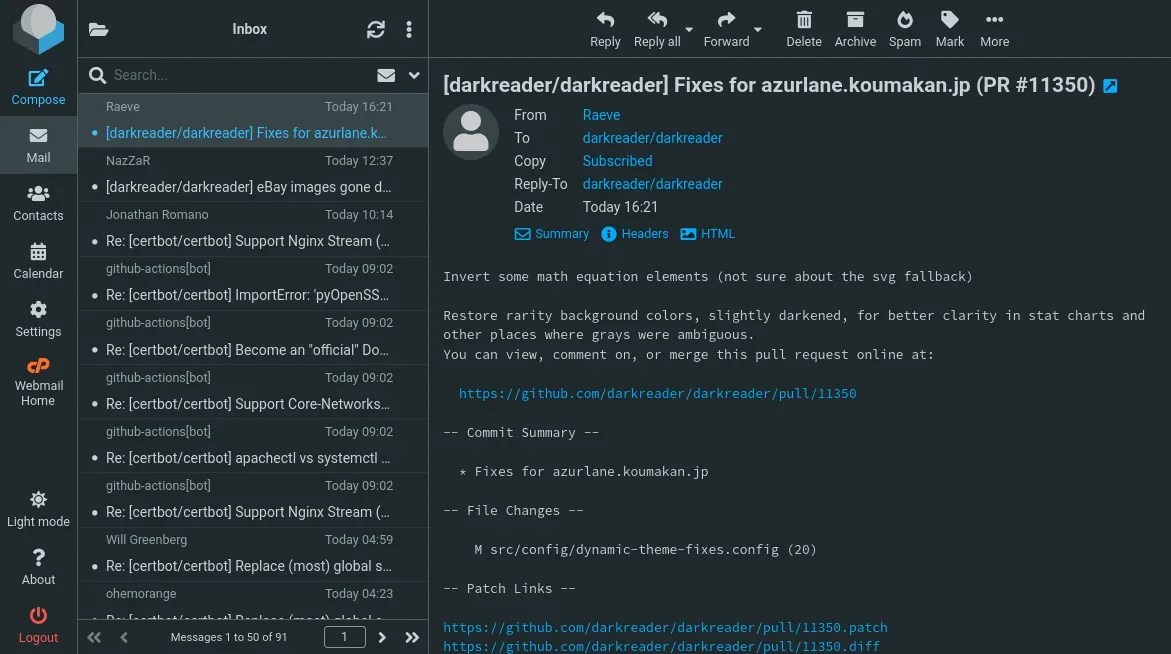
Email Accounts bölümünde Create'e tıklayın, info veya satis gibi bir ad, güçlü bir şifre ve kota belirleyin. Postaları webmail üzerinden okuyabilir ya da IMAP ve SMTP ile telefonunuza ve Outlook'a ekleyebilirsiniz. Mesajlarınızın spam'e düşmemesi için Email Deliverability bölümünden SPF ve DKIM kayıtlarını kontrol edin.
2. Ücretsiz SSL'i etkinleştirme
Çoğu hosting firması AutoSSL veya Let's Encrypt sunar; bu araç tüm alan adları ve alt alan adları için ücretsiz sertifika üretir ve otomatik yeniler. SSL/TLS Status ekranında alan adınızın yanında yeşil kilit olduğundan emin olun, yoksa Run AutoSSL'e tıklayın.
3. Birkaç tıkla WordPress kurulumu
Software bölümünde Softaculous veya WordPress Toolkit'i açın, WordPress'i seçin, alan adını ve klasörü belirleyin; yönetici kullanıcı adını "admin" dışında bir şey yapın. Veritabanı ve dosyalar otomatik oluşturulur.
4. Yedek alma ve geri yükleme
Backup veya JetBackup aracı dosyalarınızın, veritabanlarınızın ve e-postalarınızın tam ya da kısmi yedeğini alır. Büyük bir güncelleme veya tema değişikliğinden önce mutlaka elle yedek alın ve en az bir kopyayı hosting dışında saklayın.
5. PHP sürümünü değiştirme
MultiPHP Manager veya Select PHP Version ile her alan adı için ayrı PHP sürümü seçebilirsiniz. Yeni sürümler daha hızlı ve güvenlidir, ancak önce tema ve eklentilerin uyumluluğunu bir test kopyasında deneyin.
6. Alt alan adı veya ikinci site ekleme
Domains bölümünden magaza.alanadiniz.com gibi bir alt alan adı veya kendi kök klasörüne sahip başka bir site ekleyin. Aynı hesaptaki tüm sitelerin kaynakları paylaştığını unutmayın.
cPanel'in avantajları ve sınırlamaları
cPanel'in bu kadar popüler olmasının nedenleri açık: arayüzü tanıdık, her konuda Türkçe ve İngilizce eğitim bulunuyor ve iki cPanel'li hosting arasında site taşımak neredeyse zahmetsiz. Güvenlik, yedekleme ve kurulum araçları ilk günden hazır gelir. Bununla birlikte bazı sınırlamaları da var:
- Lisans maliyeti: cPanel 2019'dan bu yana hesap başına fiyatlandırmasını birkaç kez artırdı ve bu, hosting fiyatlarına yansıyor.
- Yalnızca Linux: Windows Server üzerinde çalışmaz; ASP.NET siteleri genellikle Plesk ile yönetilir.
- Kaynak tüketimi: panel ve servisleri sunucunun RAM ve CPU'sundan bir pay kullanır.
- Sınırlı yetki: paylaşımlı hostingde root erişiminiz olmaz; bazı sunucu ayarları firmada kalır.
cPanel mi, Plesk mi, DirectAdmin mi?
| Kriter | cPanel | Plesk | DirectAdmin |
|---|---|---|---|
| Yeni başlayanlar için kolaylık | Çok kolay | Kolay | Kolay, daha az menü |
| İşletim sistemi | Linux | Linux ve Windows | Linux |
| Özellikler ve eklentiler | Çok kapsamlı | Çok kapsamlı | Çoğu site için yeterli |
| Sunucu yükü | Daha yüksek | Orta | Hafif |
| Lisans maliyeti | Daha yüksek | Orta | Daha düşük |
Küçük ve orta ölçekli işletmelerin çoğu için panelden çok sunucu kalitesi, destek ve yedekleme önemlidir. Firmaları karşılaştırıyorsanız Hosting Nasıl Seçilir? rehberimizdeki 10 kritere göz atın.
cPanel güvenlik kontrol listesi
- Uzun ve benzersiz bir şifre kullanın ve Security bölümünden iki adımlı doğrulamayı (2FA) açın.
- Ana cPanel şifrenizi tasarımcı veya yazılımcıyla paylaşmayın; ayrı bir FTP hesabı açın ve iş bitince silin.
- Her zaman 2083 portu üzerinden HTTPS ile giriş yapın ve ortak bilgisayarlarda şifre kaydetmeyin.
- Son giriş bilgilerini ve FTP ile e-posta hesap listenizi düzenli olarak kontrol edin.
.htaccessveyawp-config.phpgibi dosyaları düzenlemeden önce yedeğini alın.
Sık sorulan sorular
cPanel ücretsiz mi?
Hayır. cPanel ticari bir yazılımdır ve hosting firmaları sunucu başına lisans öder. cPanel'li hosting aldığınızda lisans ücreti paket fiyatına dahildir.
cPanel ile WHM arasındaki fark nedir?
WHM tüm sunucuyu veya bayi hesabını yönetir ve birden fazla cPanel hesabı açmak için kullanılır. cPanel ise tek bir hosting hesabını, yani sitenizin dosyalarını, e-postalarını ve veritabanlarını yönetir.
VDS/VPS sunucuya cPanel kurulabilir mi?
Evet. AlmaLinux veya Ubuntu gibi desteklenen bir Linux dağıtımı çalışan VPS ya da dedicated sunucuya, lisans satın alarak ve en az 2 GB RAM ile cPanel ve WHM kurulabilir.
cPanel şifremi unuttum, ne yapmalıyım?
Hosting firmanızın müşteri panelinden şifreyi sıfırlayın veya destekle iletişime geçin. cPanel giriş ekranındaki Reset Password bağlantısı da kayıtlı e-posta adresinize sıfırlama bağlantısı gönderir.
cPanel SEO'yu etkiler mi?
Doğrudan etkilemez; ancak buradan yönettiğiniz SSL, PHP sürümü, önbellek, yönlendirmeler ve sıkıştırma gibi ayarlar sitenin hızını ve güvenliğini, dolayısıyla SEO'sunu etkiler.
Sonuç
cPanel, hosting hesabınızın alet çantasıdır: dosyalar, veritabanları, e-posta, alan adları, SSL ve yedekler tek bir yerde ve komut satırına gerek kalmadan. E-posta açmak, SSL'i etkinleştirmek, yedek almak ve PHP sürümünü değiştirmek gibi temel işlemleri öğrendiğinizde sitenizin günlük işlerinin çoğunu kendiniz halledebilirsiniz.
Bu işleri bir ekibe bırakmayı tercih ederseniz IlyaWeb ekibi sitenize uygun cPanel'li hosting yapısını önerebilir; e-posta, SSL ve otomatik yedeklemeyi kurabilir ve sitenizi kesintisiz taşıyabilir.
Öne çıkan görsel: veri merkezinde sunucu kabinleri, Carl Lender, Wikimedia Commons, CC BY 2.0