
كيفية نقل الموقع إلى استضافة جديدة دون توقف: 8 خطوات عملية
تغيير الاستضافة لا يعني بالضرورة توقف الموقع أو تراجع الترتيب. يشرح هذا الدليل نقل الموقع في 8 خطوات: النسخ الاحتياطي، ونقل الملفات وقاعدة البيانات، والاختبار قبل تغيير DNS، والبريد وSSL وفحوصات السيو.

فهرس المحتويات
- متى يجب تغيير الاستضافة؟
- قبل البدء: قائمة التحضير
- خطوات نقل الموقع إلى استضافة جديدة
- 1. خذ نسخة احتياطية كاملة
- 2. خفّض قيمة TTL لسجلات DNS
- 3. ارفع الملفات
- 4. أنشئ قاعدة البيانات واستوردها
- 5. اختبر الموقع قبل تغيير DNS
- 6. أوقف التغييرات وأجرِ مزامنة أخيرة
- 7. وجّه DNS إلى الاستضافة الجديدة
- 8. راقب الموقع ثم ألغِ الخطة القديمة
- لا تنسَ البريد الإلكتروني
- هل يؤثر تغيير الاستضافة على السيو؟
- أخطاء شائعة عند نقل الموقع
- الفرق بين نقل الاستضافة ونقل الدومين
- فيديو: نقل موقع ووردبريس من استضافة إلى أخرى عبر cPanel
- الأسئلة الشائعة
- كم يستغرق نقل الموقع إلى استضافة جديدة؟
- هل يتوقف الموقع عند تغيير الاستضافة؟
- هل يؤثر تغيير الاستضافة على ترتيب الموقع في جوجل؟
- هل نقل ووردبريس عبر إضافة آمن؟
- متى ألغي الاستضافة القديمة؟
- الخلاصة
تصل معظم المواقع في مرحلة ما إلى نقطة لم تعد فيها الاستضافة الحالية مناسبة: بطء في التحميل، دعم فني لا يرد، موارد لا تكفي، أو سعر تجديد لا يتناسب مع الجودة. عندها يصبح نقل الموقع إلى استضافة جديدة ضرورة، ويخشى أغلب أصحاب المواقع ثلاثة أمور: فقدان البيانات، وتوقف الموقع لأيام، وتراجع الترتيب في جوجل.
الخبر الجيد أن النقل الذي يتم بالترتيب الصحيح لا يلاحظه الزوار أصلًا. في هذا الدليل نشرح خطوات نقل الموقع من استضافة إلى أخرى خطوة بخطوة: من أخذ نسخة احتياطية كاملة واختبار الموقع على الخادم الجديد قبل تغيير DNS، إلى نقل البريد وشهادة SSL والفحوصات التي تحمي السيو بعد النقل.
متى يجب تغيير الاستضافة؟
- بطء مستمر: زمن استجابة الخادم مرتفع رغم تحسين الموقع نفسه.
- انقطاعات متكررة: يتوقف الموقع عدة مرات في الشهر أو تظهر أخطاء 500 و503.
- نقص الموارد: تصل باستمرار إلى حدود المساحة أو الذاكرة أو المعالج، وحان وقت الانتقال من الاستضافة المشتركة إلى خادم افتراضي VPS.
- دعم ضعيف: التذاكر تبقى دون رد لساعات أو أيام.
- ميزات ناقصة: إصدار PHP قديم، لا نسخ احتياطي تلقائي، لا شهادة SSL مجانية.
- قيمة غير عادلة: سعر التجديد يرتفع والأداء لا يتحسن.
إذا لم تختر الاستضافة الجديدة بعد، فابدأ بدليل كيفية اختيار استضافة مواقع. وتأكد أن الخادم الجديد متوافق مع تقنية موقعك؛ فمعظم مواقع PHP وووردبريس تعمل على استضافة لينكس.
قبل البدء: قائمة التحضير
- صلاحية دخول كاملة إلى الاستضافة القديمة (لوحة التحكم أو FTP أو SSH) وإلى حساب الدومين لدى المسجّل.
- خطة استضافة جديدة مفعّلة بمساحة كافية وبنفس إصدار PHP وقاعدة البيانات المستخدمة حاليًا.
- قائمة بكل حسابات البريد والمهام المجدولة (Cron Jobs) والنطاقات الفرعية وإعادات التوجيه.
- وقت قليل الزيارات، وغالبًا ما يكون ذلك في ساعات الليل المتأخرة للمتاجر الإلكترونية.
- قاعدة ثابتة: لا تلغِ الاستضافة القديمة قبل انتهاء النقل والتحقق منه.
خطوات نقل الموقع إلى استضافة جديدة
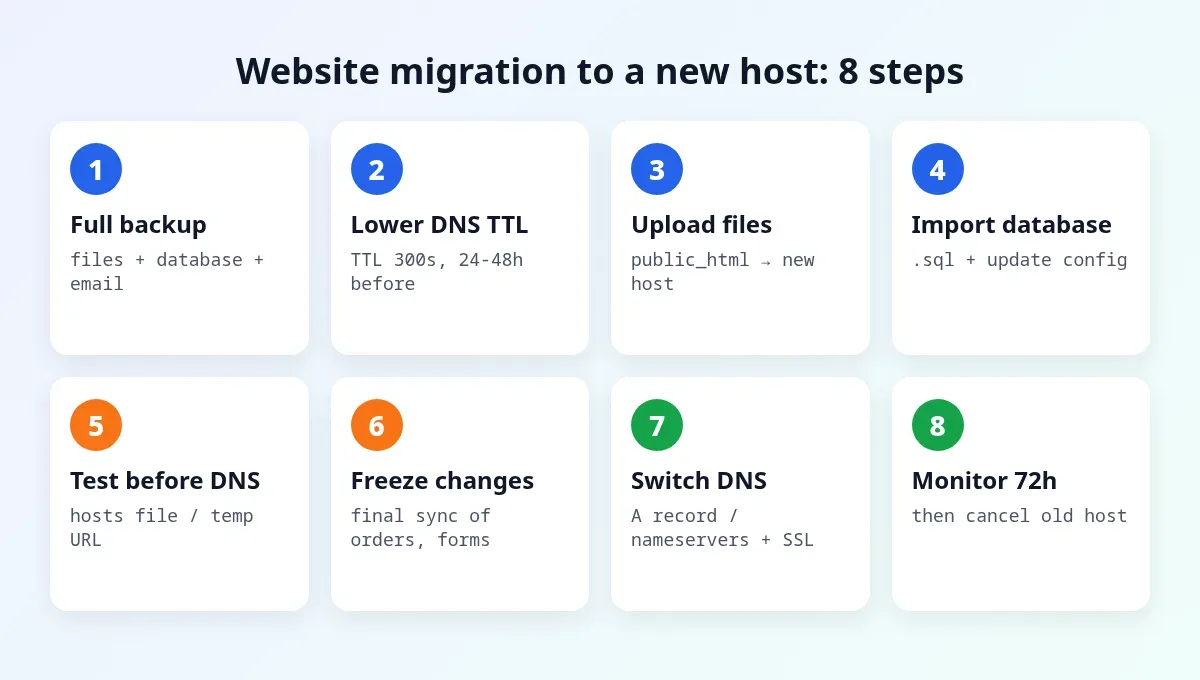
1. خذ نسخة احتياطية كاملة
يجب أن تشمل النسخة كل الملفات (عادة مجلد public_html) وقواعد البيانات وصناديق البريد إن كانت على الاستضافة نفسها. في cPanel يمكنك إنشاء نسخة احتياطية كاملة للحساب أو تنزيل الملفات وقواعد البيانات كلًّا على حدة. احتفظ بنسخة على جهازك أيضًا وليس على الخادم القديم فقط.
2. خفّض قيمة TTL لسجلات DNS
تحدد قيمة TTL المدة التي تحتفظ فيها خوادم DNS حول العالم بمعلومات نطاقك. قبل النقل بيوم أو يومين، اجعل TTL لسجل A نحو 300 ثانية، وعندما توجّه الدومين لاحقًا إلى الخادم الجديد سينتشر التغيير خلال دقائق بدلًا من ساعات.
3. ارفع الملفات
إذا كانت الاستضافتان تعملان بـ cPanel فإن استعادة النسخة الكاملة في الحساب الجديد هي الطريقة الأنظف، وكثير من الشركات تنفذها مجانًا. وإلا فارفع ملفًا مضغوطًا واحدًا (zip) لموقعك عبر مدير الملفات في الاستضافة الجديدة ثم فك ضغطه هناك؛ فهذا أسرع وأكثر أمانًا من رفع آلاف الملفات الصغيرة عبر FTP. للتعرف على اللوحة اقرأ ما هي لوحة تحكم cPanel؟
4. أنشئ قاعدة البيانات واستوردها
أنشئ قاعدة بيانات ومستخدمًا جديدين، وامنح المستخدم كل الصلاحيات، ثم استورد ملف .sql عبر phpMyAdmin. بعدها حدّث ملف إعدادات الموقع؛ في ووردبريس هو wp-config.php بقيم DB_NAME وDB_USER وDB_PASSWORD وDB_HOST. وإذا كانت القاعدة كبيرة وتفشل في phpMyAdmin، فاطلب من الدعم استيرادها من جهة الخادم.
نقل موقع ووردبريس: إذا بقي الدومين نفسه فهذه الخطوات اليدوية كافية غالبًا. إضافات مثل Duplicator وAll-in-One WP Migration تجمع كل شيء في حزمة واحدة، لكن لها حدود في الحجم ولا يُعتمد عليها دائمًا مع المواقع الكبيرة.
5. اختبر الموقع قبل تغيير DNS
هذه الخطوة يتجاهلها كثيرون. عدّل ملف hosts على جهازك (في ويندوز: C:\Windows\System32\drivers\etc\hosts) وأضف سطرًا يحتوي عنوان IP للخادم الجديد واسم نطاقك. الآن متصفحك وحده يفتح الموقع من الاستضافة الجديدة بينما يرى الآخرون النسخة القديمة. جرّب الصفحة الرئيسية والصفحات المهمة والنماذج ولوحة الإدارة، وفي المتاجر سلة الشراء وبوابة الدفع، ثم احذف السطر بعد الانتهاء.
6. أوقف التغييرات وأجرِ مزامنة أخيرة
إذا كان موقعك يستقبل طلبات أو تسجيلات أو تعليقات، فقد تصل بيانات جديدة إلى الخادم القديم بعد النسخة الاحتياطية. ضع الموقع في وضع الصيانة لبضع دقائق، وصدّر نسخة جديدة من قاعدة البيانات واستوردها في الاستضافة الجديدة.
7. وجّه DNS إلى الاستضافة الجديدة
إما أن تغيّر خوادم الأسماء (Nameservers) للدومين لدى المسجّل إلى خوادم الاستضافة الجديدة، أو إذا كانت إدارة DNS في مكان آخر مثل Cloudflare فيكفي تحديث سجل A إلى عنوان IP الجديد. الطريقة الثانية أسرع لأنك خفّضت TTL مسبقًا، أما تغيير خوادم الأسماء فقد يستغرق حتى 48 ساعة. وبمجرد أن يشير الدومين إلى الخادم الجديد أصدر شهادة SSL (AutoSSL أو Let's Encrypt) ليعمل الموقع عبر HTTPS دون تحذيرات.
8. راقب الموقع ثم ألغِ الخطة القديمة
احتفظ بالاستضافة القديمة أسبوعًا على الأقل. راقب سجلات الأخطاء، واختبر النماذج والبريد، وقارن السرعة. وإذا كنت ما زلت ترى النسخة القديمة فامسح ذاكرة التخزين المؤقت في المتصفح والإضافات وشبكة CDN.
لا تنسَ البريد الإلكتروني
إذا كان بريد شركتك على الاستضافة نفسها، فإن تغيير خوادم الأسماء يغيّر سجلات MX أيضًا. أنشئ كل الحسابات البريدية في الاستضافة الجديدة قبل تغيير DNS، وأعد إعداد سجلات SPF وDKIM وDMARC، وانقل الرسائل القديمة عبر النسخة الاحتياطية أو مزامنة IMAP. أما إن كان البريد على خدمة منفصلة مثل Google Workspace فانسخ سجلات MX وTXT كما هي إلى منطقة DNS الجديدة.
هل يؤثر تغيير الاستضافة على السيو؟
لا، إذا بقيت الروابط والدومين كما هي وظل الموقع متاحًا أثناء النقل؛ فجوجل يتعرّف فقط على عنوان IP جديد. المخاطر الحقيقية هي التوقف الطويل وأخطاء 5xx وبطء الخادم الجديد. لذلك:
- راقب تقريري Crawl stats وPages في Google Search Console خلال الأيام الأولى.
- تأكد أن ملف
robots.txtعلى الخادم الجديد لا يمنع الزحف. - إذا غيّرت الدومين أو بنية الروابط في الوقت نفسه، فأضف إعادة توجيه 301 لكل رابط قديم.
- قِس السرعة قبل النقل وبعده بأداة PageSpeed Insights لتتأكد أن الاستضافة الجديدة أسرع فعلًا.
أخطاء شائعة عند نقل الموقع
| الخطأ | النتيجة | الوقاية |
|---|---|---|
| إلغاء الاستضافة القديمة مبكرًا | فقدان ملفات أو رسائل | انتظر أسبوعًا على الأقل |
| تغيير DNS دون اختبار | ظهور أخطاء قاعدة البيانات للزوار | الاختبار عبر ملف hosts |
| نسيان حسابات البريد | ارتداد رسائل العملاء | إنشاء الحسابات قبل التبديل |
| اختلاف إصدار PHP | صفحة بيضاء أو خطأ 500 | توحيد إصدار PHP |
| عدم إصدار SSL | تحذير «غير آمن» | تفعيل AutoSSL فور تغيير DNS |
| نسيان المهام المجدولة | توقف النسخ الاحتياطي والرسائل التلقائية | توثيقها قبل النقل |
الفرق بين نقل الاستضافة ونقل الدومين
يخلط كثيرون بين الأمرين. نقل الاستضافة يعني نقل ملفات الموقع وقاعدة بياناته إلى خادم آخر، بينما يبقى الدومين مسجّلًا لدى الشركة نفسها. أما نقل الدومين فيعني نقل إدارة اسم النطاق نفسه إلى مسجّل آخر، ويمكن أن يبقى الموقع على الاستضافة ذاتها. اقرأ دليل نقل الدومين من شركة إلى أخرى للتفاصيل، ونصيحتنا ألا تنفذ العمليتين في اليوم نفسه حتى تعرف سبب أي مشكلة بسهولة. وإن كنت ما زلت تختار الاسم فاطلع على كيفية اختيار اسم دومين.
فيديو: نقل موقع ووردبريس من استضافة إلى أخرى عبر cPanel
إن كنت تفضّل الشرح المرئي، فهذا الفيديو يعرض العملية خطوة بخطوة:
الأسئلة الشائعة
كم يستغرق نقل الموقع إلى استضافة جديدة؟
نقل ملفات وقاعدة بيانات موقع عادي يستغرق بضع ساعات. أما تغيير خوادم الأسماء فقد يحتاج حتى 48 ساعة، لكن إذا خفّضت TTL مسبقًا وغيّرت سجل A فقط فغالبًا يتم التبديل خلال دقائق.
هل يتوقف الموقع عند تغيير الاستضافة؟
لا، إذا اختبرت الموقع على الخادم الجديد قبل تغيير DNS واحتفظت بالاستضافة القديمة حتى النهاية؛ ففي كل لحظة يكون أحد الخادمين متاحًا للزوار.
هل يؤثر تغيير الاستضافة على ترتيب الموقع في جوجل؟
لا، ما دام الدومين والروابط كما هي والموقع متاحًا. يتغير عنوان IP فقط، أما ما يضر الترتيب فهو التوقف الطويل وأخطاء 5xx وبطء الخادم.
هل نقل ووردبريس عبر إضافة آمن؟
للمواقع الصغيرة والمتوسطة تعمل إضافات مثل Duplicator وAll-in-One WP Migration جيدًا، أما المواقع الكبيرة والمتاجر المزدحمة فالنقل اليدوي أو استعادة نسخة cPanel الكاملة أكثر موثوقية.
متى ألغي الاستضافة القديمة؟
انتظر أسبوعًا على الأقل بعد التبديل للتأكد من تحديث DNS في كل مكان ووصول البريد وعدم نسيان أي ملفات.
الخلاصة
سر النقل السلس هو الترتيب: نسخة احتياطية كاملة، خفض TTL، نقل الملفات وقاعدة البيانات، الاختبار عبر ملف hosts، مزامنة أخيرة، تغيير DNS، إصدار SSL ثم المراقبة. اتبع هذا الترتيب وسينتقل موقعك إلى بيته الجديد دون توقف ملحوظ أو خسارة في الترتيب.
إذا لم يكن لديك الوقت أو كان متجرك مزدحمًا بالطلبات، يمكن لفريق دعم IlyaWeb تنفيذ النقل كاملًا من النسخة الاحتياطية حتى الاختبار النهائي.
الصورة البارزة: مركز بيانات BalticServers، ويكيميديا كومنز، رخصة CC BY-SA 3.0؛ قصّ وضغط IlyaWeb.